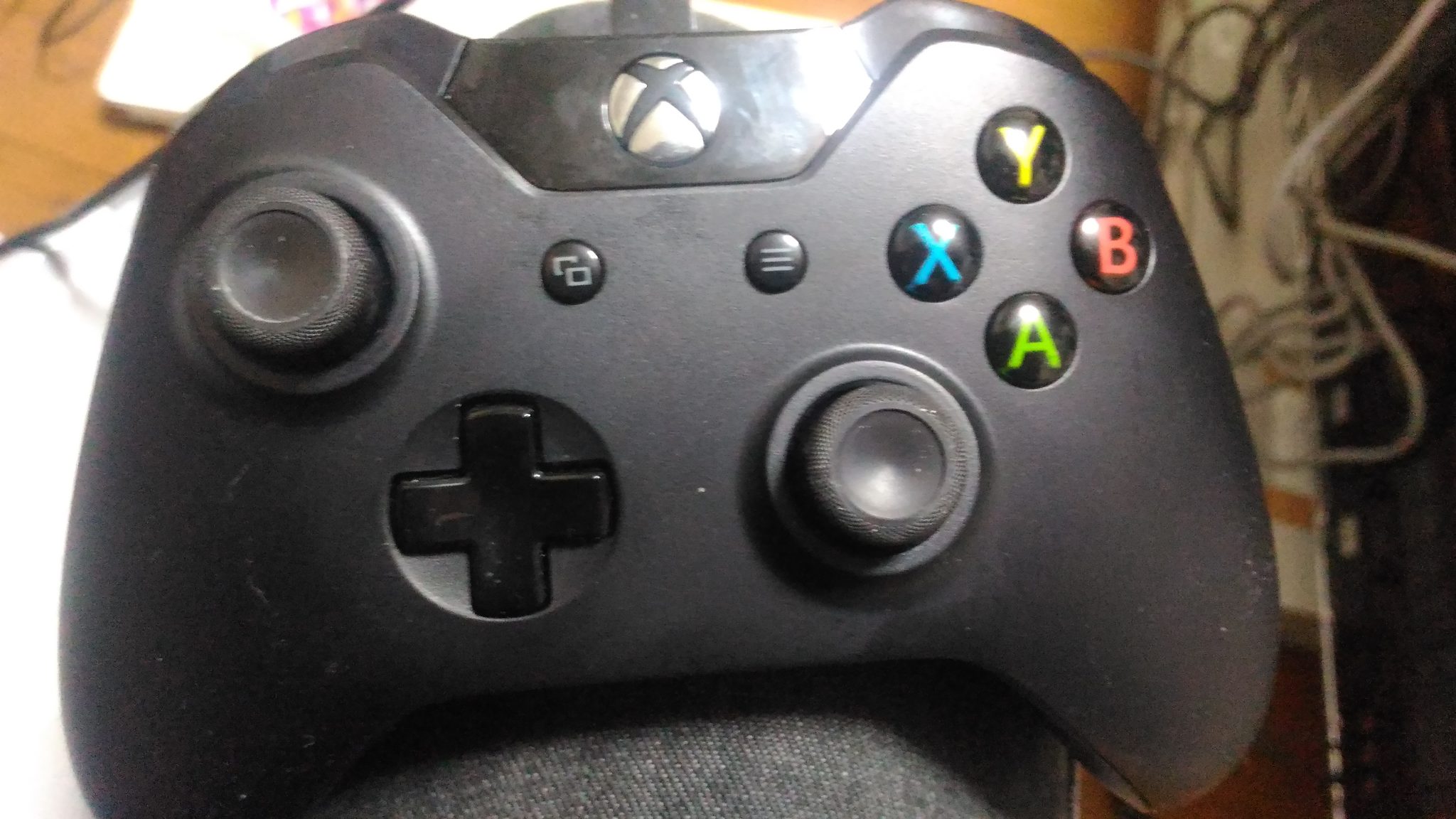
xbox one コントローラを購入したのでこちらの開封と簡単なレビューをさせていただきます。
購入した理由
最近あまりゲームしなくなりましたが、たまにするときもあります。筆者の場合ゲーム機でゲームをやるのではなくパソコンでやっています。理由はゲーム機を買うお金がないので…
ということでパソコンでゲームを楽しんでいますが、パソコンでする場合はシミュレーションやFPSやRPGなどのゲームジャンルがほぼすべてのキーボードとマウスで全く問題なく快適に遊ぶことができます。
著者もキーボードとマウスで十分なので全く問題ないと思っていましたが、前々からコントローラで遊んでみたいなあと思うようになり、今回購入してみました。
買った商品
自分が買ったxbox one コントローラはこれです。
[amazonjs asin=”B00O3ZM970″ locale=”JP” title=”マイクロソフト ゲームコントローラー ワイヤレス/有線接続/XboxOne/Windows対応 ブラック 7MN-00005″]
実はこれを買ったのは記事執筆時からそんなに経っていませんが値上がりしていました。
たぶん新コントローラが出たのが影響していると思いますが、買う方は安くなるのを待つか下の新コントローラを買うのがいいでしょう。
[amazonjs asin=”B01N9SLIGZ” locale=”JP” title=”マイクロソフト ゲームコントローラー Bluetooth/有線接続/xbox one/Windows対応 PC用USBケーブル同梱 4N6-00003″]
新コントローラと旧コントローラの比較
区別方法

bluetoothに対応している方が新コントローラになります。
自分が買ったのは旧コントローラになりますが、新コントローラと何が違うのか紹介します。
まず、新コントローラではパソコンと接続することをよく考えられており、いろんな機能が増えました。
旧コントローラでもワイヤレス機能が使えますが、xboxone本体と接続するのみです。なので、パソコンでワイヤレス接続をすることができません。
しかーし、新コントローラではパソコンでBluetoothを使ったワイヤレスで接続できるようになりました。イヤホンジャックなどもついており、完全なパソコン用コントローラをマイクロソフトが作ってくれたという感じです。
パソコンに接続してからすること
コントローラのファームウェアアップデートにストアアプリでXboxアクセサリーというものが必要なので、インストールしておきましょう。

インストールして起動すると

こんな感じにいきなり更新が必要ですと出てくるので、更新しておきましょう。
更新させると完了を知らせる画面が出てきます。
使った感じの感想
初めてのコントローラということで、xboxone コントローラを使いましたがとても使いやすいと感じました。
ボタンだけで17ボタンあり、アナログスティックは2つあります。
地味にアナログスティックにもボタンが入っており、押し込むことでボタンの機能が使えます。
グリップが持ちやすくて、あまり疲れにくくなっているように感じました。
びっくりした点はL1とR1のボタンが普通のボタンではなく押す強さによって、認識してくれるのでびっくりしました。
今のコントローラって進化しているんだなと率直に感じました。
FPSなどのゲームは今までキーボードとマウスでやっていたので慣れるのに時間がかかりそうな感じはしますが、慣れると何かしらと便利なので頑張ります。
気になる点として
ボタンの押すときのカチカチという音が少しうるさいなあと感じた点です。
それ以外は不満点は特になかったです。
まとめ
まだ使ってみて少しなので時間を空けてまた、記事にする予定です。
ちゃんとしたコントローラを買うのはこれで初めてですが、実はPS1のコントローラとコンバータを合わせて買って使ってみましたが、中古のコントローラということもあってアナログスティックが微妙に位置ずれを起こしているし、ボタンが少ないという問題もあって実用には至りませんでした。
ということもあり、今回はちゃんとしたコントローラを買おうということで買いましたが、思っていたよりも良かったですwww
やっぱりパソコン用のこういうゲームコントローラーはxbox関連が一番いいのではないかなと思わせてくれる商品でした。
これからはこれを使って遊んでいきたいなと思っています。

コメント